단체 사진에는 더 선명한 입력이 필요합니다
프롬프트는 모든 인물을 유지하도록 모델에 지시하지만, 얼굴이 많을수록 특징이 뒤바뀌거나 일부 인물이 빠질 가능성이 커집니다.
- 모든 얼굴을 확인할 수 있을 만큼 크게 나온 고해상도 사진을 사용하세요.
- 얼굴이 가려지지 않은 사진을 사용하고 극단적인 측면 얼굴이나 움직임으로 인한 흐림은 피하세요.
- 공유, 인쇄 또는 상업적 사용 전에 모든 인물의 결과를 확인하세요.
사진을 캐리커처로 바꾸는 스튜디오
얼굴 형태를 과감하게 재구성하고 개성과 표정을 살려 보세요. 중국 수묵화 표현이나 다른 화풍을 선택할 수 있습니다.
결과마다 크레딧을 사용합니다. 이 전용 도구는 Gemini 3.1 Flash Image를 1K로 사용합니다. 인쇄 비율은 구도 기준일 뿐 실제 인쇄 해상도를 뜻하지 않습니다.
첫 캐리커처를 만들 준비가 되었습니다
예시 · 가상 인물과 실제 생성 결과
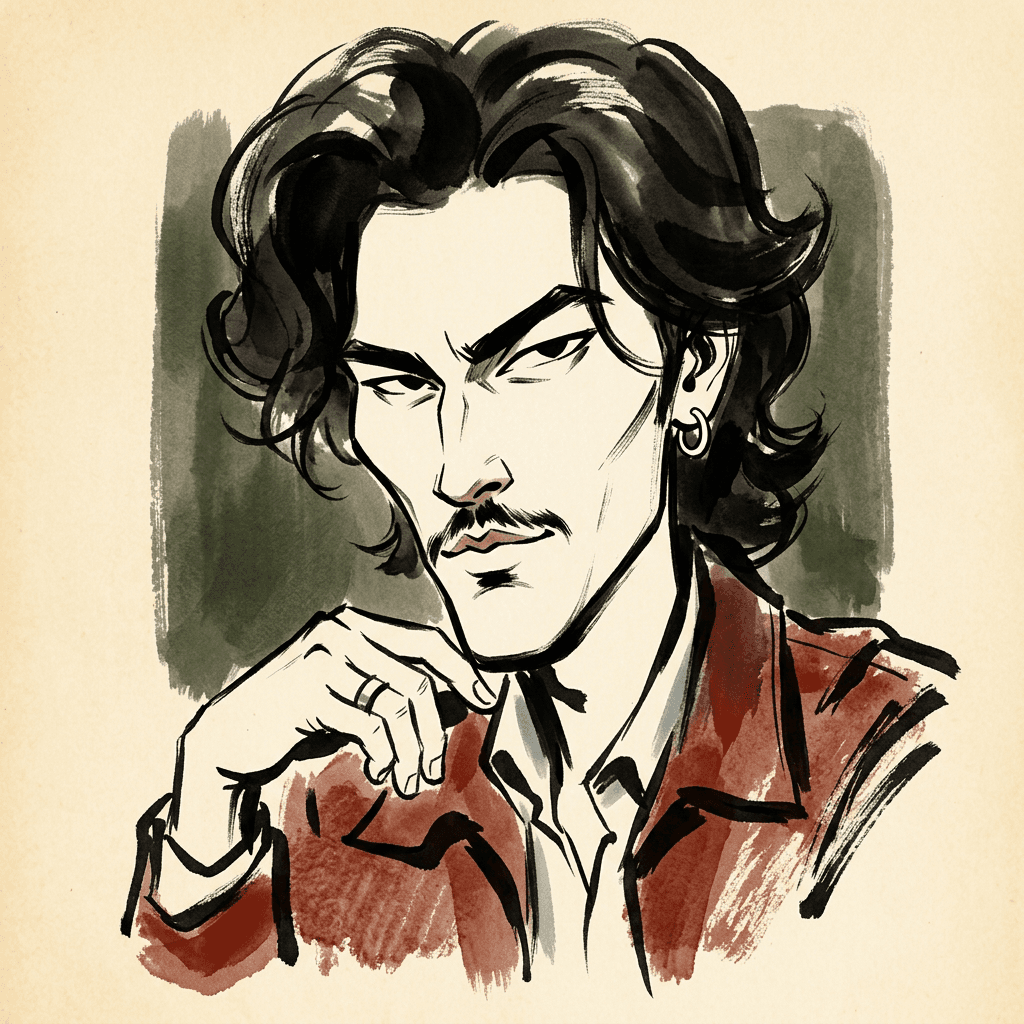
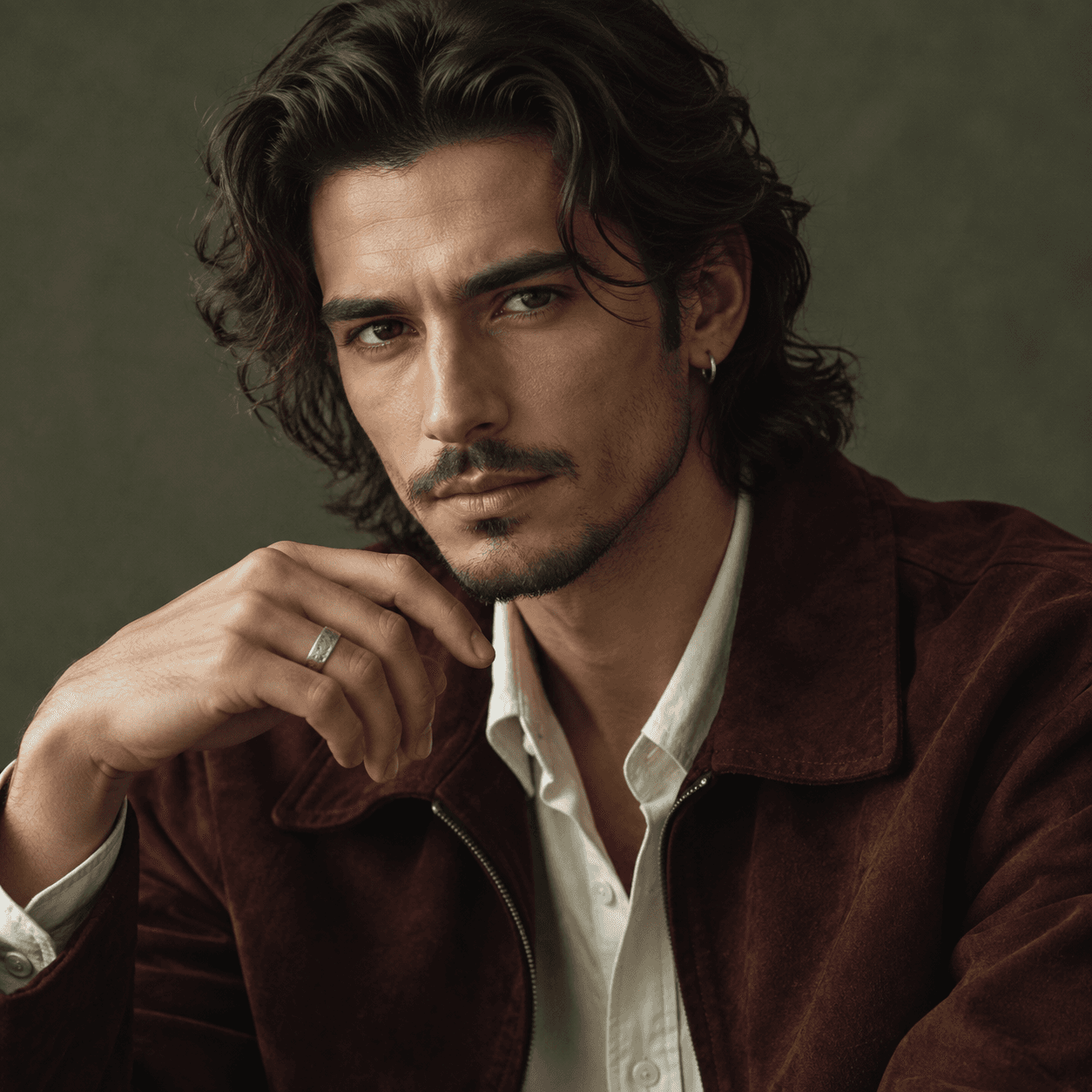
캐리커처는 의도적으로 비율을 바꾸므로, 모델이 정체성을 유지하려면 원본에 인물을 구분할 수 있는 단서가 선명해야 합니다.
강한 필터나 짙은 그림자를 피하고 눈, 얼굴형, 헤어라인, 특징적인 부분에 초점이 맞아야 합니다.
단체 사진에서는 얼굴이 잘리거나 겹치지 않게 하세요. 작거나 일부 가려진 얼굴은 더 쉽게 달라질 수 있습니다.
강한 과장은 닮은 정도를 낮출 수 있습니다. 먼저 균형 버전을 만든 다음 새 버전 하나를 추가해 비교하세요.
선명한 사진으로 시작해 설정을 하나씩 바꿔 보세요. 아래는 추천 설정이며 생성 결과 예시가 아닙니다.
약한 과장, 컬러 일러스트, 손그림 스타일과 1:1 비율을 시도하고 원본과 얼굴 특징을 비교하세요.
균형 잡힌 과장, 만화 스타일과 단순한 배경을 선택하세요. 색상 디테일을 줄이려면 선화로 바꾸세요.
모든 얼굴이 잘 보이는 사진을 사용하세요. 약한 과장과 원본 비율로 시작해 한 사람씩 확인하세요.
프롬프트는 모든 인물을 유지하도록 모델에 지시하지만, 얼굴이 많을수록 특징이 뒤바뀌거나 일부 인물이 빠질 가능성이 커집니다.
AI는 눈에 띄는 정체성 단서를 유지할 수 있지만, 어떤 캐리커처 생성기도 정확히 닮은 결과를 보장하지는 않습니다. 강한 과장이나 여러 얼굴에서는 특히 차이가 날 수 있습니다.
무료 설정, 사진 기반 캐리커처 생성, 라인 아트, 단체 사진, 닮은 정도, 인쇄용 비율을 이 한 페이지에서 안내합니다.